0

Früchtchen Stempel und Muster [PS exclusive]

Heute gibt es endlich den zweiten Teil des Früchtchensets. Nach den Icons für jede Plattform kommen heute Stempel und Muster hinzu, die es leider nur für Photoshop geben wird. Das liegt nicht daran, dass ich irgendwelche Menschen bevorzugen möchte, sondern lediglich daran, dass ich die anderen Formate vergessen habe. Nächstes Mal gibt es also auch Muster für Gimp, Coral und ähnliche Programme.

Die Fruchtpinsel

fruchtpinselset

Die Pinsel gibt es in vier verschiedenen Sorten. Die Datei könnt ihr einfach hier als Zip-Archiv downloaden.

Fruchtige Muster

fruchtmusterset

Auch die Muster könnt ihr über diesen Link als Zip-Archiv downloaden. Insgesamt enthält die Sammlung 8 Muster. Jede Obstsorte gibt es in zwei verschiedenen Größen.

Bitte denkt dran Wonderland mit https://mitsuki.wordpress.com zu verlinken, wenn ihr die Pinsel oder Muster für ein Projekt verwendet. Ein Hinweis in den Credits reicht vollkommen aus.


Einen kleinen Nachtrag gibt es noch zum vergangenen Outfitmittwoch und zum Sammlungssonntag: Leider habe ich mir nach der Gamescom direkt eine fiese Erkältung eingefangen, die immer noch dafür sorgt, dass ich im Bett rumliegen darf…

5

Früchtchen Icons

Erst einmal vielen, vielen Dank für die lieben Kommentare unter dem letzten Blogeintrag. Danke, dass ihr diesem Blog treu seid, obwohl ich ständig zu viel auf einmal verändere. Arigato!

Heute bekommt ihr einen ersten Teil aus einem kleinen Früchte GFX-Set bestehend aus Icons, Photoshoppinseln und Mustervorlagen für Photoshop. Gerne könnt ihr all diese Dinge im benutzen und verbreiten. Denkt nur dran Wonderland mit mitsuki.wordpress.com zu verlinken. ;-)

Vorschau für viele bunte Icons mit Früchten drauf

Die Icons könnt ihr einfach als zip downloaden.

// Gerade arbeite ich übrigens an einem Nami-Wallpaper. Hihi es sollte viel mehr One Piece auf diesem Blog geben.

2

Round One: Fight! – Kampfoutfit [OuMi]

Kampfoutfit

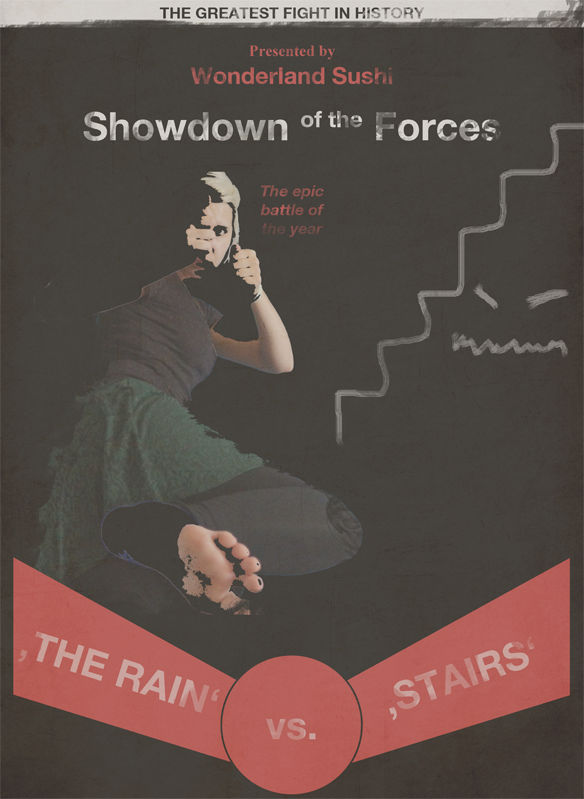
Ich hatte den größten Kampf meines Lebens und ich habe ihn verloren. Oder man könnte auch einfach sagen, dass ich ein bisschen die Treppe runtergefallen bin und mir dabei den Fuß verstaucht habe (ha, nicht gebrochen, nimm das du Treppe!). Mein Post-Kampfoutfit besteht aus einem T-Shirt von Adidas Neo, einem Rock von Primark, einer Leggins + Kette von H&M und einer schicken Fußbandage.

Ansonsten habe ich gut das Apple Tree Garden Festival überstanden und mich offenbar mit GFX-Kram ausgetobt. Für das Outfitbild von heute habe ich mich grob an diesem Bild von Tuts+ orientiert.

0

GFX: Tangram Pinsel für Photoshop

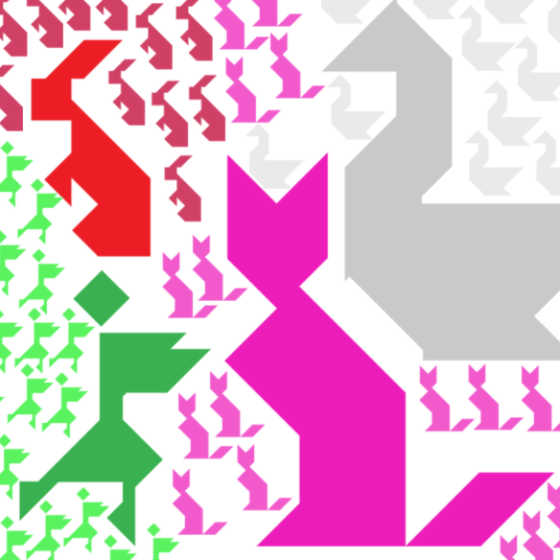
Kennt ihr noch Tangram? Dieses ‚Spiel‘, bei dem einzelne Steine zu Figuren gelegt werden müssen. Aus ein paar der klassischen Silhouetten habe ich Pinsel für Photoshop erstellt. Insgesamt vier Pinsel findet ihr in dem Set:

Tangram Photoshoppinsel

Pinselset jetzt downloaden…

Pinselset einfügen:

Wenn ihr das Set heruntergeladen habt, braucht ihr die Datei lediglich per drag-and-drop in Photoshop hineinzuziehen und könnt dann die vier Pinsel verwenden. Wenn ihr eine ältere Photoshop-Version (alles unter CS3) besitzt, dann müsst ihr den Vorgaben-Manager verwenden. Ihr findet ihn, wenn ihr das Pinseltool aufruft klickt ihr oben in der Toolbar auf den kleinen schwarzen Pfeil neben dem angezeigten Pinsel, dann über den Pfeil der oben rechts im neuen Fenster auftaucht und wählt dort den Vorgaben-Manager aus der Liste aus. Klickt auf ‚laden‘ und wählt die Datei aus. Fertig!


Denkt dran Wonderland auf Bloglovin zu folgen:

Bloglovin Button

2

Neues Layout, neuer Header + Making of

neues Layout

Seit gestern ist das neue Bloglayout online. Nachdem ich für länger Zeit Twenty Eleven benutzt habe, habe ich jetzt zu Flounder gewechselt. Das Türkis und das etwas flachere Design gefällt mir sehr gut. Alles in allem sieht die Seite nun etwas aufgeräumter auf und ist vor allem jetzt auch responsive. Ändert einfach mal eure Fenstergröße und ihr werdet sehen, dass sich das Layout anpasst.

neuer Blogheader

Im Detail sieht der neue Header jetzt nun so aus. Hui, das bin ich auf einem Zebra-Einhorn. Leider ist das Horn abgeschnitten, aber ich weiß, dass es da ist und nur darum geht es. Wieder einmal habe ich den Header selber am PC gemalt und dachte mir, dass ich euch bei dieser Gelegenheit auch mal erklären kann, wie ich bei Zeichnungen am PC vorgehe.

Header Making of

Zum malen am PC benutze ich Photoshop CS5 und ein Bamboo Wacom Tablet. Mein Vorgehen sieht meistens relativ gleich aus. Zunächst überlege ich mir was ich zeichnen möchte und fertige eine grobe Skizze auf Papier an. Oft verwende ich, um die richtige Perspektive zu treffen, Fotos als Vorlage, die ich entweder schon vorbereitet habe oder die ich extra für diesen Anlass erstelle.

[übrigens seht ihr die Details sehr viel besser, wenn ihr die Bilder anklickt und euch die großen Versionen der einzelnen Schritte anguckt.]

how to 1

In diesem Fall hatte ich ein altes Foto als Vorlage, welches ich für den Header verwenden wollte. Nachdem mein Konzept feststand habe ich zunächst die groben Farbflächen des Fotos abgemalt. In letzter Zeit mag ich diese Technik mehr, als mit Außenlinien anzufangen, da es einfach sehr viel natürlicher aussieht und hilft dem Bild einen beinahe schon fotorealistischen Effekt zu verleihen. All dies mach ich mit einer mittel-weichen Pinselspitze.

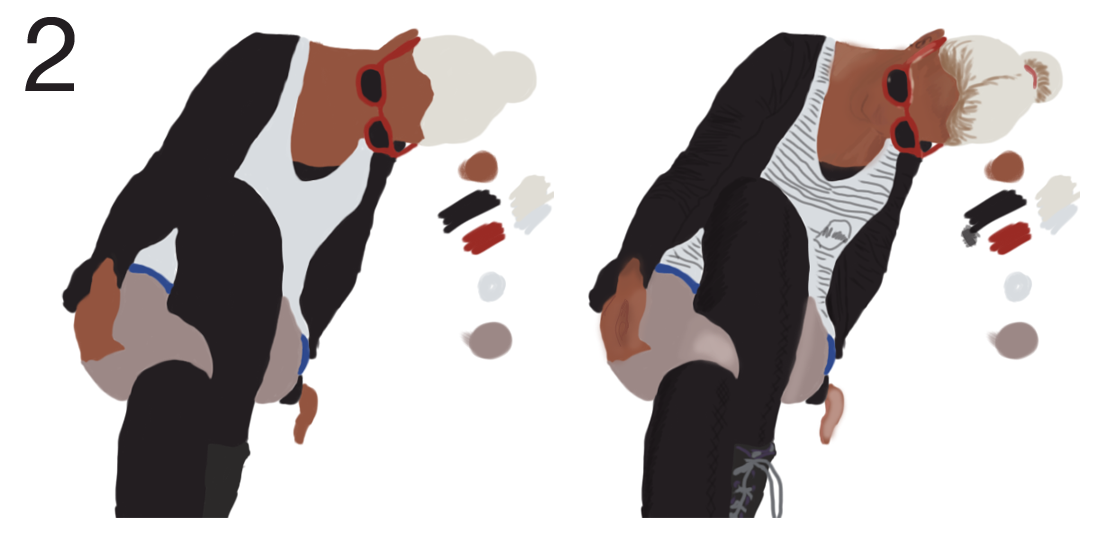
how to 2

Über dieser ersten Ebene (links) erstelle ich dann eine zweite, auf der die ersten Details und Schattierungen angedeutet werden. Hierfür verwende ich weiter die gleiche Pinselspitze.

how to 3

Über die Version mit den groben Details (links) wird wiederum eine neue Ebene erstellt. Nun werden Schatten mit einer weichen Pinselspitze und einer Deckkraft von 20% nach und nach aufgebracht. Dieser Vorgang ist definitiv das aufwändigste an den Zeichnungen, die ich mache. Und Haut ist dabei wirklich ein fieses, fieses Ding. Teilweise füge ich gekörnte Texturen an manchen Stellen (Haut + Beine + Haare) um einen realistischeren Effekt hinzubekommen.
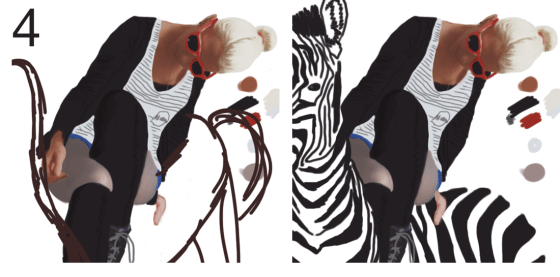
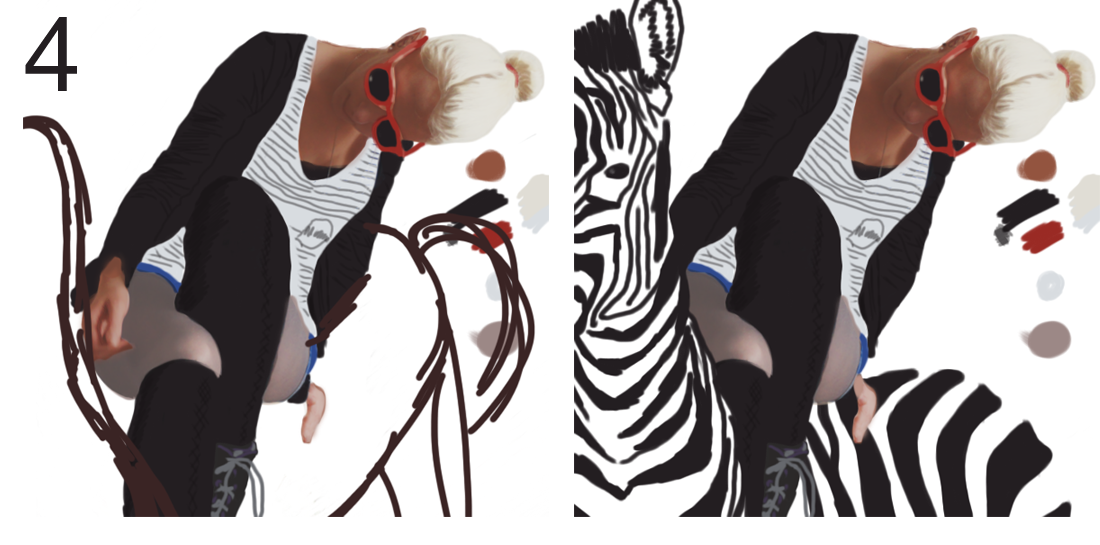
how to 4

Für die letzten beiden Schritte entferne ich mich weit, weit von dem Foto. Zunächst habe ich sehr grob auf einer neuen Ebene skizziert wo sich das Zebraeinhorn befinden soll (links). Danach habe ich es nach und nach gemalt. (Langsam bekomme ich ein Gefühl für die Tiere…)

Für die finale Version des Headers habe ich die Schatten, die das Zebra und die Person werfen, eingefügt und einen simplen Hintergrund erstellt. Insgesamt habe ich knapp fünf Stunden daran rumgemalt. Haut ist bösartig!

1

Adventskalender: Adobento

Adobento

Grafik von erdbeerkirsch.de

Passend zu Nikolaus stelle ich euch den Grafikadventskalender von Erdbeerkirsch vor: Adobento. Seit mehreren Jahren stellt Satsuki jedes Jahr ein Team aus Grafikern und Autoren zusammen, welche die einzelnen Törchen bestücken. Neben Grafiken (Wallpaper, Avatare, Ressourcen, Facecbook-Header), finden sich Tutorials, Rezepte und Gewinnspiele im Kalender.

Neben Satsuki bestücken auch Anca von vanillaten, Ranchi von kietsu, Nin-chan von bloody-cross und Anzu von jolly-manga den Kalender. Ich bin auch wieder mit von der Partie, dieses Mal jedoch nur einigen wenigen Grafiken.

Ich wünsche euch allen noch einen guten Nikolaus und eine schöne Adventszeit!

2

Wallpaper: Rehmädchen

Für heute habe ich euch ein selbstgebasteltes Wallpaper mitgebracht. Ihr könnt es als Hintergrund für euren PC, Pad oder Smart Phone benutzen. Die Originalgröße beträgt 1366×768 Pixel. Damit ihr das Bild auch in hoher Auflösung downloaden könnt – und nicht nur die wordpress-komprimierte Fassung – ist es als Link hinter dem Bild und hier hinterlegt:

Rehgirl

Benutzt habe ich folgende Ressourcen:
Mädchen-Png: The Peril
Pattern: Shizoo Design


P.s. Es gibt übrigens wieder einen Winterheader. Oh ja, so kalt ist es schon wieder.

0

Design-Challenge: Layout-Mock-up

Manchmal kann man locker vergessen, dass ich eigentlich aus dem Grafik-Bereich komme. Schließlich benutze ich diese Fähigkeit gerade vor allem für die Arbeit und fast gar nicht mehr für diesen Blog. Dies soll sich nun jedoch ändern. Oh Gott, was passiert jetzt???

Jetzt fordere ich einige GFXler zu einer kleinen Challenge heraus. Es geht darum ein Website-Mock-up innerhalb von einer Woche zu erstellen und drei neue GFXler zu taggen.

Mein Mock-up sieht so aus (anklicken für die volle Größe):

Mock up

Es ist ein kleine Miniblog-Layout. Einfach, schlicht und rosa. Die verwendeten Fotos stammen aus Silver Linings Playbook von TWC und das Pattern im Hintergrund von shizoo-design.

Für die ersten Mock-ups tagge ich Nintendo64 von bloody cross, Franzi von unureative und Satsuki von Erdbeerkirsch.

0

SaSo: Font Love

Leute, ich liebe Schriftarten. Punkt. Meine fünf Favoriten muss ich euch natürlich einmal vorstellen:

dooodleista

Dooodleista von pixelpixelpixel.com liebe ich, weil sie aussieht wie Handschrift. Die Buchstaben haben eine schöne Höhe und ich liebe ihren Schwung. Leider kann man diese Schriftart nur mit Großschrift verwenden.

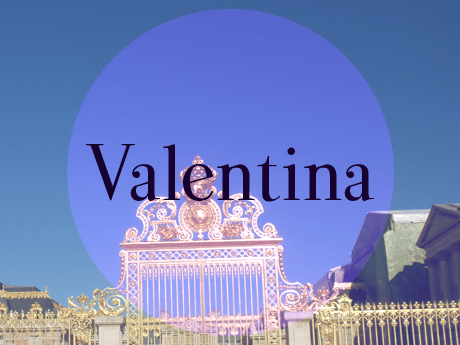
Valentina

Valentina von pedroarilla.com ist eine sehr schön klare Schrift. Ich mag die serifen und die Art, wie sich die Schrift zu einem Text zusammenfügt, den man sehr gut lesen kann.

eclectic

Eclectic, ebenfalls von pixelpixelpixle.com, wirkt sehr modern und verspielt. Die Schrift lässt sich gut für „künstlerische“ Projekte verwenden.

mountain retreat
Auch bei mountain retreat handelt es sich um eine sehr handschriftlich wirkenden Schriftart. Gerade für Header oder Wallpaper finde ich, dass man nie genug von diesen Schriften sammeln kann. Auch sie stammt von Pixepixelpixel.com.

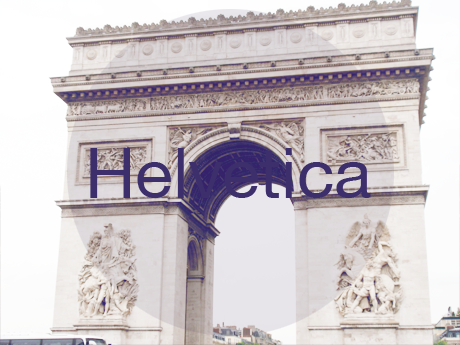
helvetica

Helvetica ist der Klassiker unter den Internetschriften. Die Font ist sehr klar, gut lesbar und wie gemacht für den Bildschirm, dabei stammt sie bereits aus der Anfangszeit des letztens Jahrhunderts.

0

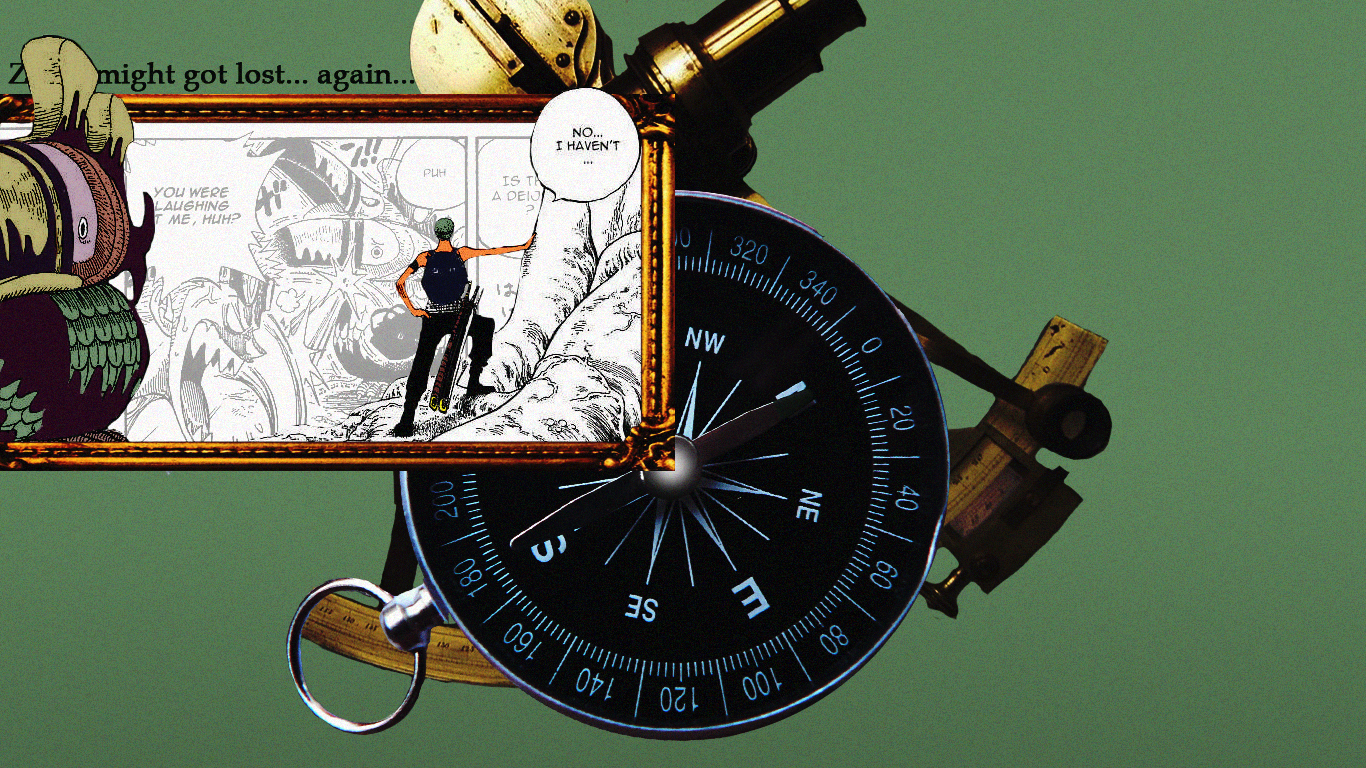
Zorro might got lost… again…

wallpaper011_wonderland

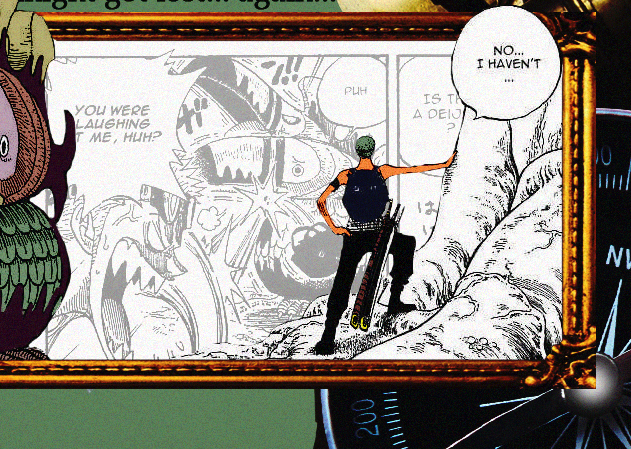
Weil ihr so liebe, brave Leserlein wart bekommt ihr heute ein Wallpaper zum herunterladen, lieb haben und weiterverwenden. Einfach das obere Bild anklicken, speichern drücken und fertig. Und weil man das komplette Bild nur erahnen kann, gibt es ein Detailbild mit dazu:

doku284_zorro

Für das Wallpaper verwendet habe ich diese Dinge:

Zeichnung: Eiichiro Oda (One Piece)
Stockbilder free use: wikimedia und wikimedia
Bilderrahmen: land-ünner.de