0

Bunte Dreiecktexturen [Download & GFX Tutorial]

Texturen

Texturen sind sehr praktisch um Grafiken zu erstellen. Und weil das so ist, bekommt ihr heute ein Paket aus vier bunten Dreiecktexturen zum Download. Darüber hinaus erkläre ich euch, wie ihr so eine Textur in nur drei einfachen Schritten selber machen könnt.

In dem Downloadpack findet ihr Texturen mit folgenden Grundfarben:

  • lila – #915df1
  • gelb – #ffff7d
  • türkis – #5df1a6
  • pink – #ff08cc

Alle Texturen haben eine Größe von 6300×8910 Pixel / Din A4 groß.

Zum Download geht es hier lang.

So machst du eine Dreiecktextur in 3 Schritten mit Photoshop

GFX Tutorial

  1. Füllt eine neue Ebene mit einer Farbe.
  2. Wählt Filter/Störung hinzufügen aus. Stellt die Stärke auf 12,5 und stellt die Verteilung auf Gleichmäßig.
  3. Nun wählt Filter/Vergröbungsfilter/Kristallisieren und stellt den Wert auf 10.

Fertig!

Und was mach ich jetzt mit den Texturen

Texturen und Muster sind super praktisch um sehr schnell aus einem einfachen Bild, Foto oder Text, eine auffällige oder gar außergewöhnliche Grafik zu machen. Wie zum Beispiel bei diesen Bildern:

Texturen und Text

0

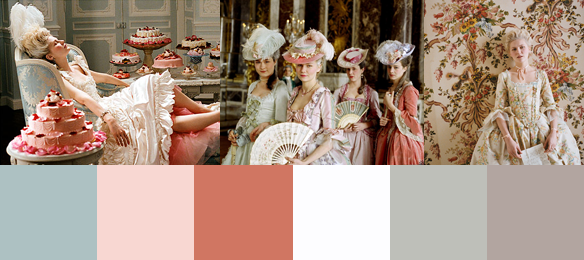
Marie Antoinette – Farbpalette

Marie Antoinette

Copyright: Marie Antoinette – Sofia Coppola

  • Hellblau: #adc1c2
  • Rosa: #f8d7d2
  • Rosarot: #d07662
  • Helles Zitronengelb: #fdfdff
  • Blaugrau: #bebfb9
  • Graulila: #b2a5a0

Worum geht es bei Marie Antoinette

Der Film von Sofia Coppola erzählt die Geschichte der französischen Königin Marie Antoinette, die bereits als Teenager gekrönt wurde. In Pastelltönen wird in diesem Film ihr Leben vor der Französischen Revolution beschrieben.

Warum man ihn lieben muss

Coppola versucht in diesem Film zu zeigen, wie schwer es für Antionette am französischen Hof gewesen sein muss. Gleichzeitig inszeniert sie Party-Exzesse in bunten Pastelfarben und mit einem großartig rockigen Soundtrack.

Marie Antoinette bei Amazon kaufen.

3

Die fabelhafte Welt der Amélie – Farbpalette

Die Farben der fabelhaften Welt der Amélie

Copyright: Die fabelhafte Welt der Amélie – Jean-Pierre Jeunet

  • Dunkles Apfelgrün: #7d862b
  • Dunkles Türkis: #192e27
  • Türkisgrau: #6f7956
  • Beige: #af904d
  • Rosarot: #c85844
  • Rot: #be3432

Worum geht es bei Die fabelhafte Welt der Amélie

Der Film von Jean-Pierre Jeunet handelt von der introvertierten und etwas sonderbaren Amélie Poulain und ihrem Versuch den sehr merkwürdigen Passbildersammler Nino kennenzulernen.

Warum man ihn lieben muss

Amélie ist eine unglaublich liebenswert gestaltete Figur, die ihre komplette Komplexität im Film nicht einmal annähernd entfalten kann. Außerdem steckt der Film voller schöner Details, die erst beim zehnten Mal gucken alle auffallen.

Die fabelhafte Welt der Amélie bei Amazon kaufen.

0

The Darjeeling Limited – Farbpalette

Die Farben von Darjeeling Limited

Copyright: The Darjeeling Limited – Wes Anderson

  • Senfgelb: #d5a924
  • Koffer-Braun: #914a1c
  • Hintergrund-Koral: #c35925
  • Darjeeling-Türkis: #618770
  • Dunkelblau: #263c49
  • Helles Graublau: #b2b2b2

Worum geht es bei Darjeeling Limited

Der Film von Wes Anderson erzählt die Geschichte dreier Brüder, die nach dem Tod ihres Vaters ein Jahr nicht miteinander gesprochen haben und nur gemeinsam eine Zugfahrt durch Indien unternehmen um sich wieder näher zu kommen.

Warum man ihn lieben muss

Auf der Reise sieht man wundervolle Bilder aus Indien und die Farbharmonie ist einfach der Hammer.

Darjeeling Limited bei Amazon kaufen.

4

Lila Frühlingslicht Filter [Photoshop only]

Wie Ende des letztens Jahres schon einmal geschrieben, möchte ich gerne wieder mehr Graphics-Sachen auf diesem Blog unterbringen. Egal ob es Ressourcen für Grafik-Menschen sind oder auch Wallpaper, Button und Header, die ihr verwenden könnt.

Heute bekommt ihr den leichten Lila-Filter, den ich im letzten Outfitpost verwendet habe. Angewendet bewirkt die Photoshop-Action dies:

So sieht der lila Frühlingslicht-Filter angewandt aus

Die linke Seite der Bilder ist jeweils mit der Photoshop-Action bearbeitet worden. Rechts seht ihr also das Original.

Downloaden könnt ihr die Datei über diesen Link. Der Download sollte nach dem anklicken des Links automatisch starten. Um die Action benutzen zu können müsst ihr lediglich die atn-Datei per Drag’n’Drop in Photoshop reinschieben.

0

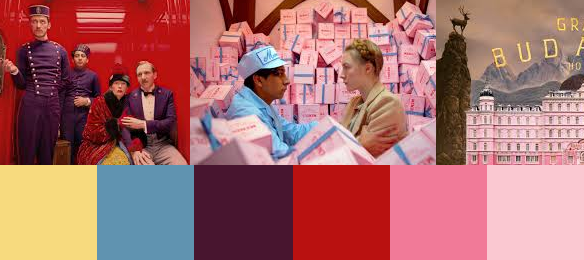
Grand Budapest Hotel – Film-Farbpalette

Tatata ta! Ich darf ich das neue Wonderland-Feauture vorstellen: „Film-Farbpaletten“. Jeden Montag bekommt ihr die zentralen Farben von einigen meiner Lieblingsfilme vorgestellt. Für den Anfang bedeutet dies viel Wes Anderson, Sofia Coppola, Christopher Nolan, Lars von Trier und natürlich Jean-Pierre Jeunet.

Die Farben lassen sich sehr gut für Designs und als Grundlage für Filter verwenden. Jedes Mal werde ich nicht nur die Farbpalette teilen, sondern auch etwas über den jeweiligen Film erzählen. Hoffentlich habt ihr Spaß an dieser neuen Reihe, den ihr werdet sie auf jeden Fall die nächsten 16 Wochen zu lesen bekommen. Oh ja, ich habe fleißig vorgearbeitet. Muhahaha.

Auf geht’s!

Wes Anderson

Copyright: Grand Budapest Hotel &ndash: Wes Anderson

  • Beige-Gold: #f7da7e
  • Mendel-Blau: #6093b0
  • Uniformen-Lila: #48152f
  • Lobby-Rot: #b91110
  • Budapest-Rosa: #f17a98
  • Helles Budapest-Rosa: #fac8d1

Worum geht es bei Grand Budapest Hotel

In dem Film von Wes Anderson geht es um den Autor des Erfolgsbuches „Grand Budapest Hotel“, der erzählt wie ihm die Geschichte erzählt wurde und in Zuge dessen natürlich auch die Geschichte rund um H. Gustave erzählt, der ein unbezahlbares Gemälde erbt, mit ihm und dem Lobby Boy Zero flieht, einem Geheimnis auf die Schliche zu kommen versucht und allerhand Abenteuer erlebt.

Warum man Grand Budapest Hotel lieben muss

Der Film wird, fast schon hektisch, als Handlung innerhalb einer Erzählung in einem Buch beschrieben, so dass man nie genau weiß wem man wirklich vertrauen kann und ob die rosarote-Welt, die gezeigt wird, nicht nur der Fantasie des Hotelbesitzers entspringt. Unterstrichen wird dies durch die Kamerafahrten durch Stop-Motion Welten und die all zu pastelligen Farben.

2

Origamianhänger [DIY]

Origamianhänger

Heute zeigen ich euch, wie ihr aus den Origamipinseln aus der letzten Woche, niedliche Anhänger herstellen könnt. Die Anhänger können an einer Kette getragen oder als Christbaumanhänger verwendet werden und sind darüber hinaus ein sehr schönes Geschenk. Und wisst ihr was das Tolle an dieser Anleitung ist? Ihr braucht noch nicht einmal Photoshop, den ich habe eine Druckbare Vorlage für euch vorbereitet.

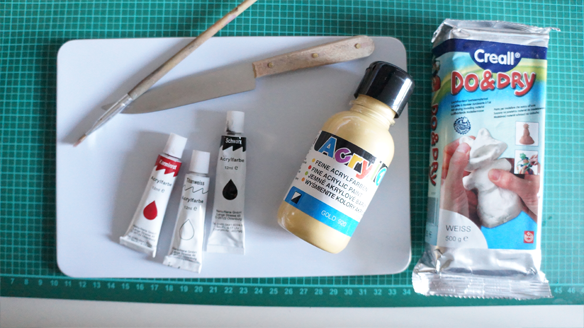
Das Material

Was ihr braucht

  • Modelliermasse oder Fimo
  • Eine Backrolle oder Ähnliches
  • Eine Schere
  • Ein Brettchen
  • Ein scharfes Messer
  • Eine Schale mit Wasser
  • Eine feine billige Nagelpfeile
  • Acrylfarbe + Pinsel
  • Wenn ihr die Pinsel nachbasteln wollt, dann braucht ihr auch noch diese Vorlage und einen Drucker. Ihr könnt euch aber auch eigene Formen ausdenken. Dafür braucht ihr dann einen Stift und Papier.

Die Vorbereitungen

Ladet zunächst dieses Pdf herunter und druckt es aus oder zeichnet auf Papier eure eigenen Formen vor. Schneidet die Formen dann aus.

Nun nehmt ihr etwas von der Modelliermasse und rollt es mit dem Backholz aus, bis ihr eine glatte, etwa 0,5cm Hohe Fläche habt. Legt auf diese eine eurer Vorlage und schneidet sie mit eurem Messer aus.

Form Ausschneiden

Entfernt nun die Vorlage und befreit euren Anhänger von der überflüssigen Masse. Befeuchtet nun euren Finger um damit die Kanten und vielleicht auch die übrige Fläche eures Anhängers zu glätten. Stecht nun noch ein Loch durch den Anhänger an der Stelle, an der ihr Später eine Kette durch ihn ziehen möchtet oder wo ihr ein Band befestigen wollt.

Je nachdem was für eine Modelliermasse ihr verwendet habt kann es sein, dass es ausreicht die Anhänger einen Tag trocknen zu lassen, damit sie fest sind. Teilweise müssen die Formen jedoch nun gebacken werden. Eine Erklärung hierfür findet ihr auf der Packung eurer Modelliermasse.

Anmalen

Sobald euer Anhänger trocken ist könnt ihr die Kanten, falls notwendig, nachbearbeiten. Benutzt hierfür eine einfache feine Nagelpfeile. Sobald ihr mit dem Anhänger zufrieden seit könnt ihr ihn mit Acrylfarbe bemalen. Ich habe dafür ein festliches Gold gewählt.

Anhänger

Und so sehen meine fertigen Anhänger aus. Die kleinen Füchse kommen direkt an den Weihnachtsbaum!

1

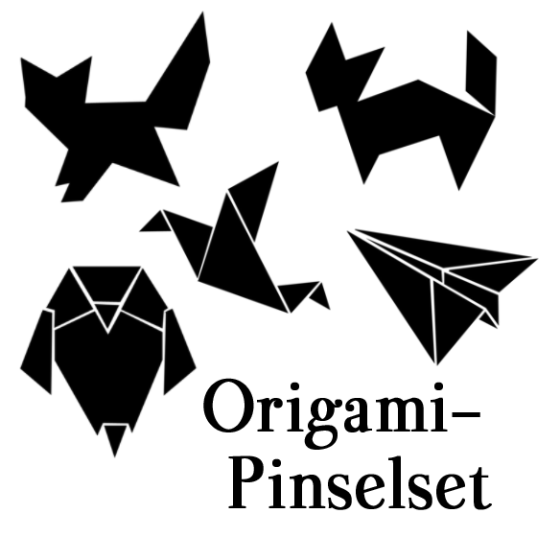
Origamipinsel [Photoshop only]

Origamipinsel

Heute gibt es ein Set mit fünf verschiedenen Pinseln für Photoshop. Alle sehen aus wie Origamitiere. Die Pinsel können nicht nur gut für Grafiken verwendet werden, sondern sind auch ausgedruckt sehr niedliche Geschenkanhänger. Christmas is coming!

Zum Download der Pinsel geht es hier…

Bitte denkt dran Wonderland (https://mitsuki.wordpress.com) als Quelle zu verlinken, wenn ihr die Pinsel im Print oder Online verwendet.

0

Früchtchen Stempel und Muster [PS exclusive]

Heute gibt es endlich den zweiten Teil des Früchtchensets. Nach den Icons für jede Plattform kommen heute Stempel und Muster hinzu, die es leider nur für Photoshop geben wird. Das liegt nicht daran, dass ich irgendwelche Menschen bevorzugen möchte, sondern lediglich daran, dass ich die anderen Formate vergessen habe. Nächstes Mal gibt es also auch Muster für Gimp, Coral und ähnliche Programme.

Die Fruchtpinsel

fruchtpinselset

Die Pinsel gibt es in vier verschiedenen Sorten. Die Datei könnt ihr einfach hier als Zip-Archiv downloaden.

Fruchtige Muster

fruchtmusterset

Auch die Muster könnt ihr über diesen Link als Zip-Archiv downloaden. Insgesamt enthält die Sammlung 8 Muster. Jede Obstsorte gibt es in zwei verschiedenen Größen.

Bitte denkt dran Wonderland mit https://mitsuki.wordpress.com zu verlinken, wenn ihr die Pinsel oder Muster für ein Projekt verwendet. Ein Hinweis in den Credits reicht vollkommen aus.


Einen kleinen Nachtrag gibt es noch zum vergangenen Outfitmittwoch und zum Sammlungssonntag: Leider habe ich mir nach der Gamescom direkt eine fiese Erkältung eingefangen, die immer noch dafür sorgt, dass ich im Bett rumliegen darf…

0

GFX: Tangram Pinsel für Photoshop

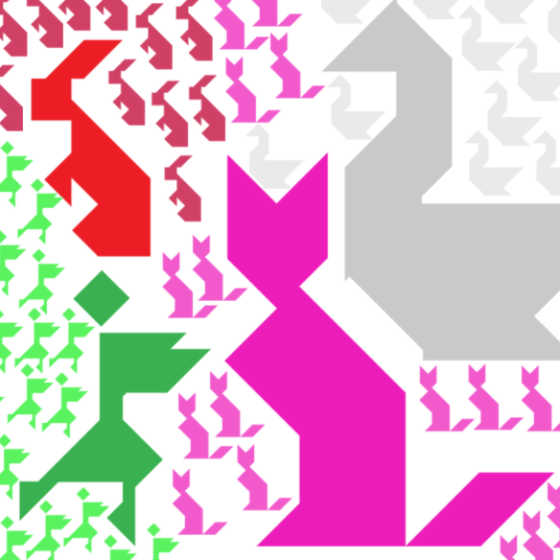
Kennt ihr noch Tangram? Dieses ‚Spiel‘, bei dem einzelne Steine zu Figuren gelegt werden müssen. Aus ein paar der klassischen Silhouetten habe ich Pinsel für Photoshop erstellt. Insgesamt vier Pinsel findet ihr in dem Set:

Tangram Photoshoppinsel

Pinselset jetzt downloaden…

Pinselset einfügen:

Wenn ihr das Set heruntergeladen habt, braucht ihr die Datei lediglich per drag-and-drop in Photoshop hineinzuziehen und könnt dann die vier Pinsel verwenden. Wenn ihr eine ältere Photoshop-Version (alles unter CS3) besitzt, dann müsst ihr den Vorgaben-Manager verwenden. Ihr findet ihn, wenn ihr das Pinseltool aufruft klickt ihr oben in der Toolbar auf den kleinen schwarzen Pfeil neben dem angezeigten Pinsel, dann über den Pfeil der oben rechts im neuen Fenster auftaucht und wählt dort den Vorgaben-Manager aus der Liste aus. Klickt auf ‚laden‘ und wählt die Datei aus. Fertig!


Denkt dran Wonderland auf Bloglovin zu folgen:

Bloglovin Button